
Télécharger CleanArchiver – Utilitaire de compression Mac gratuit pour l'archivage sécurisé
Aperçu de CleanArchiver
CleanArchiver est un utilitaire d'archivage léger et gratuit conçu exclusivement pour macOS. Depuis son lancement en 2007, l'outil a recueilli plus de 11 000 téléchargements et continue de servir des utilisateurs dans des régions telles que la Corée du Sud, le Royaume-Uni et Malte. Le programme appartient à la catégorie « Utilitaires » avec une sous‑catégorie « Compression », ce qui en fait un compagnon pratique pour quiconque doit zipper, dézipper ou gérer des fichiers d'archive sans sacrifier l'espace du disque dur. Avec la prise en charge de l'anglais, de l'allemand et du français, CleanArchiver propose une interface simple qui s'adresse à la fois aux utilisateurs domestiques occasionnels et aux utilisateurs avancés qui manipulent régulièrement de gros lots de données compressées. La version actuelle, 2.3.1, a été mise à jour pour la dernière fois le 17 avril 2007, mais sa fonctionnalité de base reste solide et fiable pour les tâches de compression quotidiennes sur macOS 10.4 et versions ultérieures.
Fonctionnalités clés qui distinguent CleanArchiver
- Compression et extraction rapides pour les formats ZIP, TAR, GZIP et BZIP2.
- Prise en charge du glisser‑déposer directement depuis le Finder pour un archivage instantané.
- Traitement par lots – compresser ou extraire plusieurs fichiers en une seule opération.
- Empreinte mémoire faible – consomme nettement moins d'espace disque que de nombreux utilitaires concurrents.
- Interface multilingue (anglais, allemand, français) pour une accessibilité accrue.
- Gestion sécurisée des archives – aucune télémétrie en arrière‑plan, vos données restent privées.
- Intégration aux Services macOS, permettant l'accès par clic droit depuis le menu contextuel.
- Détection automatique du type de fichier pour simplifier le processus d'extraction.
Au-delà de la liste de base ci‑dessus, CleanArchiver se distingue parce qu'il reste discret. Le programme n'oblige pas les utilisateurs à passer par une série d'assistants d'installation ; à la place, il s'ouvre dans une fenêtre épurée où vous pouvez soit sélectionner des fichiers, soit les déposer directement sur l'interface. Ce design minimaliste réduit la courbe d'apprentissage et accélère les flux de travail quotidiens, en particulier pour les utilisateurs qui échangent fréquemment des fichiers compressés par e‑mail ou stockage cloud. De plus, comme l'utilitaire est gratuit, il élimine le besoin de licences coûteuses ou de modèles d'abonnement que d'autres outils de compression exigent souvent. La combinaison de rapidité, de simplicité et de gratuité fait de CleanArchiver un choix convaincant pour les utilisateurs macOS qui recherchent une solution d'archivage fiable et sans fioritures.
Installation étape par étape et utilisation quotidienne
Téléchargement et installation de CleanArchiver
Commencez par visiter la page de téléchargement officielle de CleanArchiver ou un référentiel de logiciels Mac réputé. Cliquez sur le bouton Download, qui récupérera un petit fichier DMG (généralement inférieur à 5 Mo). Une fois le téléchargement terminé, double‑cliquez sur le DMG pour le monter, puis faites glisser l'icône CleanArchiver dans votre dossier /Applications. macOS peut vous avertir qu'il s'agit d'une application non signée ; il suffit d'approuver l'installation en ouvrant System Preferences → Security & Privacy → General et en sélectionnant « Open Anyway ». Le processus d'installation se termine en moins d'une minute, et l'application est prête à être lancée depuis le Dock ou le Launchpad.
Flux de travail de compression de base
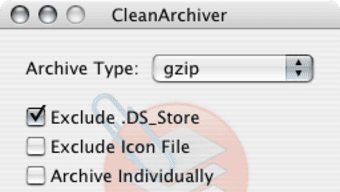
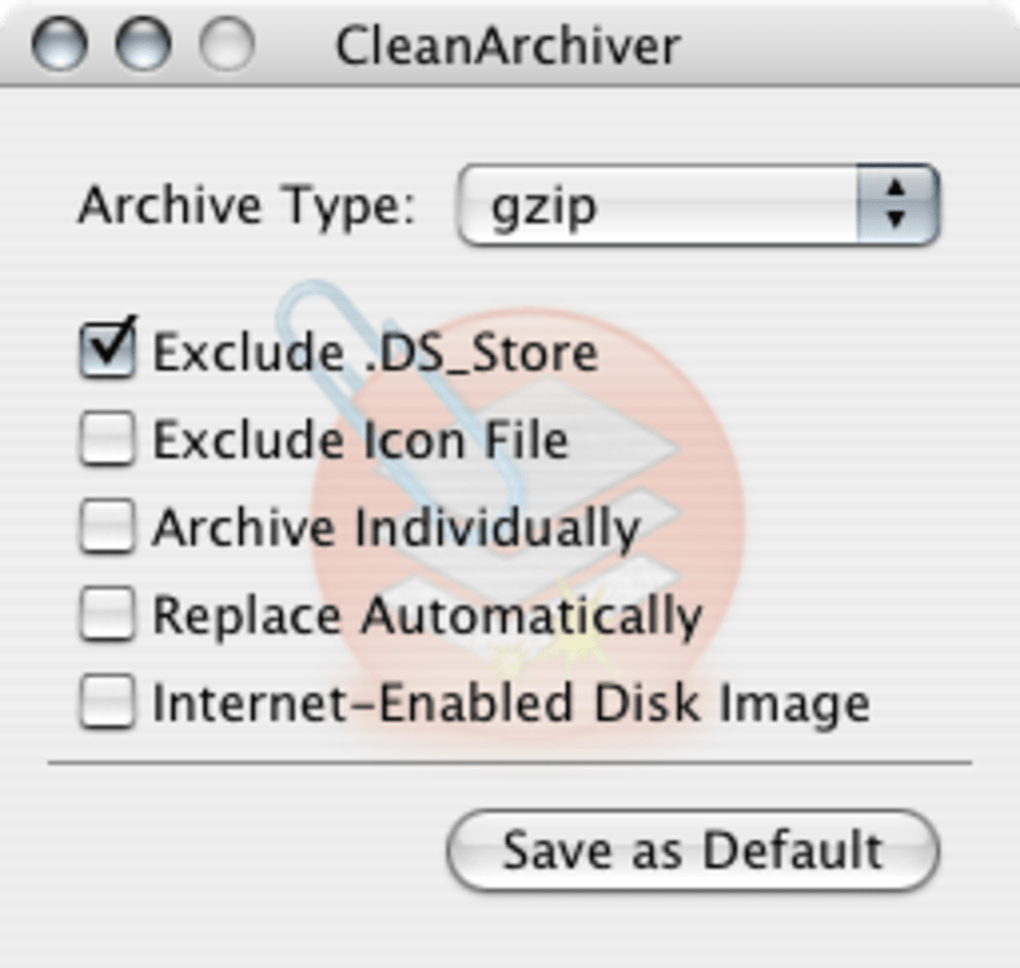
Pour créer une nouvelle archive, lancez CleanArchiver et cliquez sur le bouton « + » ou faites glisser des fichiers directement sur la fenêtre principale. Choisissez le format souhaité (ZIP est le format par défaut) dans le menu déroulant, puis appuyez sur Compress. L'utilitaire génère instantanément l'archive dans le même dossier que les fichiers source, en ajoutant l'extension appropriée. Pour les archives protégées par mot de passe, cochez la case « Encrypt » et saisissez une phrase de passe robuste ; CleanArchiver intégrera le chiffrement AES‑256 sans nécessiter de plugins supplémentaires.
Extraction efficace des fichiers
Lorsque vous devez ouvrir une archive, double‑cliquez simplement dessus dans le Finder ou faites un clic droit et choisissez « Open with CleanArchiver ». Le programme détecte automatiquement le type de fichier et extrait son contenu dans un nouveau dossier portant le nom de l'archive. Si l'archive est chiffrée, il vous sera demandé le mot de passe. Les utilisateurs avancés peuvent également sélectionner des fichiers spécifiques dans l'archive en cliquant sur « View Contents » puis en faisant glisser les éléments choisis vers un dossier de destination.
Dans l'ensemble, le flux de travail de CleanArchiver reflète la simplicité des outils natifs de macOS tout en ajoutant des capacités de traitement par lots et une prise en charge multiformat que de nombreux utilitaires intégrés ne possèdent pas. Le résultat est une expérience fluide et fiable qui fait gagner du temps et de l'espace de stockage.
Aperçu de la compatibilité et avantages & inconvénients équilibrés
CleanArchiver fonctionne sur macOS 10.4 (Tiger) et versions ultérieures, y compris macOS Big Sur, Monterey et Ventura. L'application est optimisée pour les Mac basés sur Intel ainsi que pour Apple Silicon (M1/M2) grâce à la traduction Rosetta 2, offrant des performances comparables à celles des deux architectures. Bien que le programme ne soit pas disponible pour Windows, Android ou iOS, son focus exclusif sur macOS garantit une intégration profonde avec le Finder, les Services et le système de fichiers natif.
Avantages
- Gratuit et pleinement fonctionnel sans frais cachés ni période d'essai.
- Empreinte disque extrêmement faible, idéale pour les Mac anciens avec un stockage limité.
- Prend en charge un large éventail de formats d'archive, y compris ZIP, TAR, GZIP et BZIP2.
- Interface glisser‑déposer simple qui réduit la courbe d'apprentissage pour les nouveaux utilisateurs.
- Option de chiffrement sécurisé pour les données sensibles.
- Prise en charge multilingue (anglais, allemand, français).
Inconvénients
- La dernière mise à jour officielle date de 2007, donc l'interface paraît datée comparée aux applications modernes.
- Pas de prise en charge native des formats plus récents comme 7z ou RAR sans plugins externes.
- Absence de fonctionnalités avancées telles que les archives fractionnées ou le réglage du niveau de compression.
- Pas d'intégration cloud intégrée pour le téléchargement/téléversement direct.
- Disponible uniquement pour macOS, limitant les flux de travail multiplateformes.
Malgré son âge, CleanArchiver reste une alternative solide et gratuite pour les utilisateurs macOS qui ont besoin de compression et d'extraction de base. Les avantages l'emportent généralement sur les inconvénients pour la plupart des scénarios domestiques et de petites entreprises, surtout lorsque la priorité est la simplicité et la faible consommation de ressources.
Questions fréquentes sur CleanArchiver
CleanArchiver est-il entièrement gratuit ou comporte-t-il des coûts cachés ?
CleanArchiver est 100 % gratuit. Il n'y a aucune période d'essai, mise à niveau premium ou achats intégrés cachés. Vous pouvez télécharger, installer et utiliser toutes les fonctionnalités sans dépenser un centime.
Quels formats d'archive CleanArchiver peut-il ouvrir ?
L'utilitaire prend en charge nativement les formats ZIP, TAR, GZIP et BZIP2 pour la compression et l'extraction. Pour d'autres formats comme RAR ou 7z, vous aurez besoin d'un outil supplémentaire.
Puis-je protéger mes archives par mot de passe ?
Oui. CleanArchiver propose une case à cocher d'encryptage optionnelle qui applique le chiffrement AES‑256 au fichier ZIP résultant. Il suffit de saisir un mot de passe fort avant la compression.
CleanArchiver fonctionne-t-il sur les Mac Apple Silicon ?
L'application s'exécute sous Rosetta 2 sur les Mac Apple Silicon, offrant des performances comparables à celles des Mac Intel. Bien qu'il ne s'agisse pas d'un binaire ARM natif, les utilisateurs signalent un fonctionnement fluide sur les appareils M1 et M2.
Comment mettre à jour CleanArchiver vers la dernière version ?
Étant donné que la dernière version officielle était 2.3.1 en 2007, il n'existe aucune mise à jour automatique. Pour vérifier d'éventuelles versions maintenues par la communauté, consultez le site officiel ou des portails de logiciels Mac fiables.
Conclusion – Devriez‑vous télécharger CleanArchiver ?
Si vous recherchez un outil d'archivage léger, gratuit et sécurisé qui s'intègre parfaitement à macOS, CleanArchiver reste un choix solide malgré son interface datée. Ses exigences système minimales, sa simplicité glisser‑déposer et son support des formats essentiels le rendent particulièrement attrayant pour les étudiants, les indépendants et les petites équipes qui ont besoin d'une compression fiable sans payer pour un logiciel premium. Cliquez sur le bouton ci‑dessus pour télécharger le dernier DMG et commencer à archiver vos fichiers immédiatement.







